CMSC bandへの登録方法
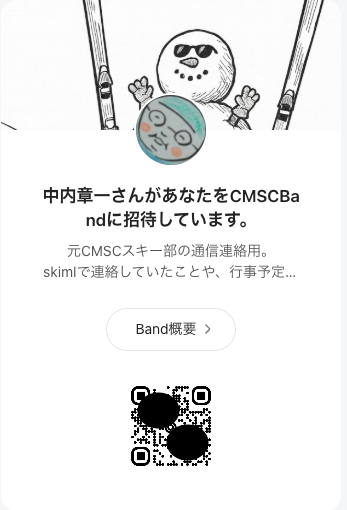
左の招待状を受け取り、リーダー(部長)の承認を得られるとCMSC BANDメンバーになることができます。
招待状はCMSCメンバーなら誰でも人に送ることができます。
承認は基本的には部長が決め、管理人と部長が承認操作をすることができます。
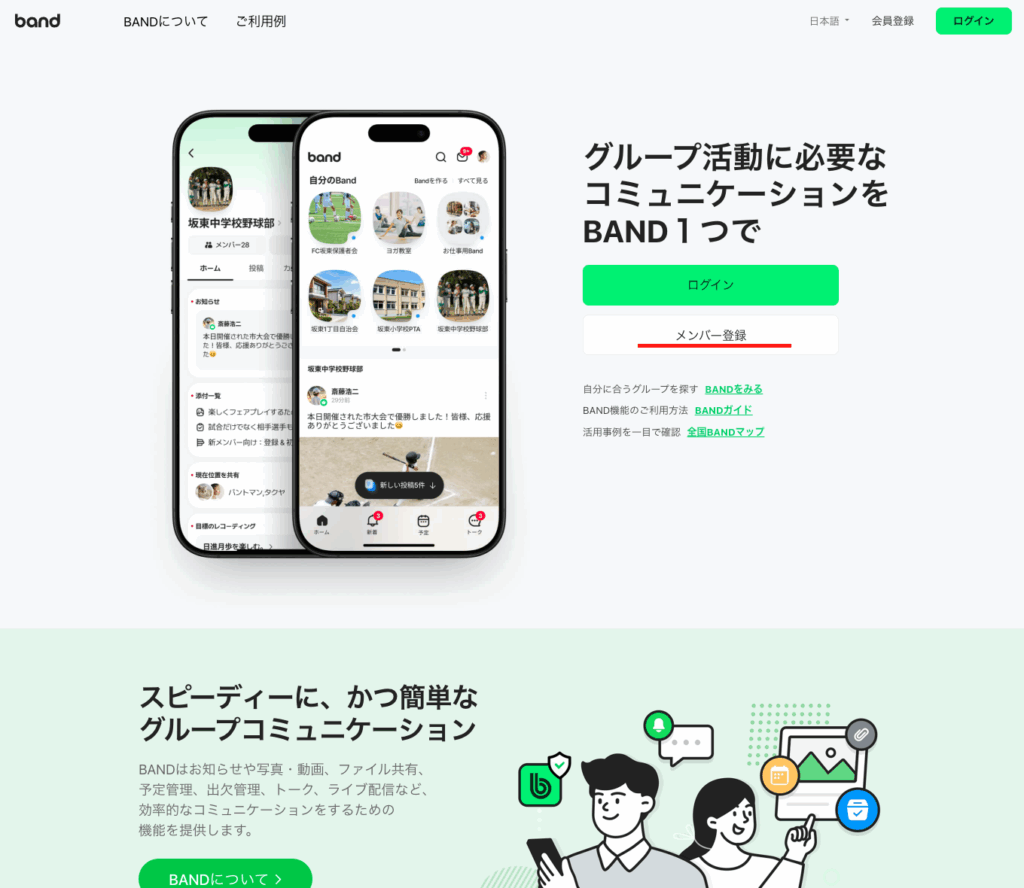
スマホやタブレットをお使いの場合、アプリを入れると使いやすいです。PCの場合はWeb検索でBANDのホームページに入ります。
次にbandへのメンバー登録を行います。これは各個人で行なってください。PC版ではメンバー登録、スマホアプリ版では会員登録となってます。
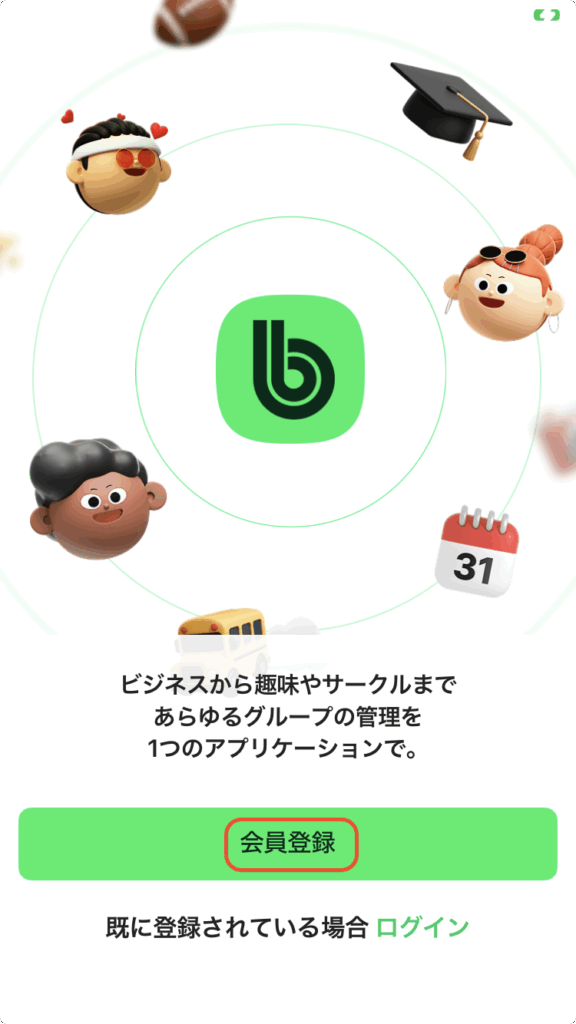
名前は本名に近くした方が、bandの中でわかりやすいと思います。
次に招待状のQRコードを読み取り、参加リクエストをしてください。リクエスト承認されるとbandの表示がかわり、CMSCのbandに入ることができるようになります。
招待状のQRコードを読み込みます。
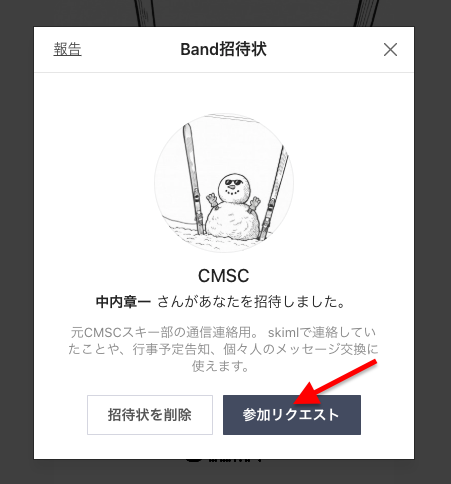
PC版
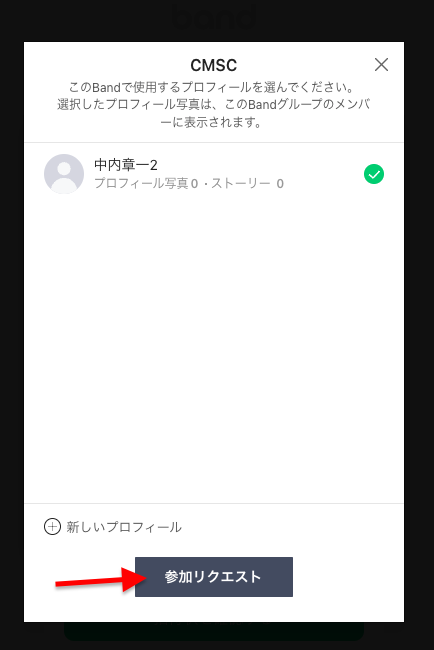
スマホアプリ版
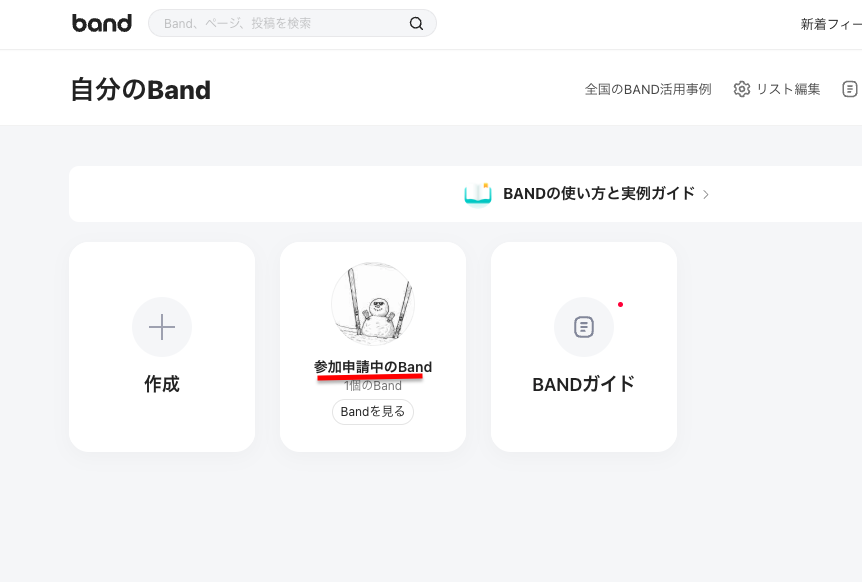
参加承認されるまでお待ちください。
1日以上、承認されない時は、すいませんが石塚、中内への連絡、もしくはskimlで連絡をください。
承認されたかどうかは、BANDの通知で知ることができます。
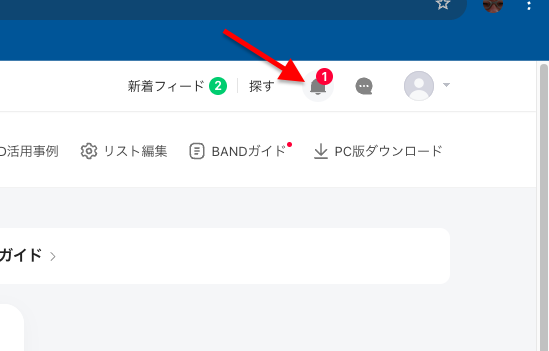
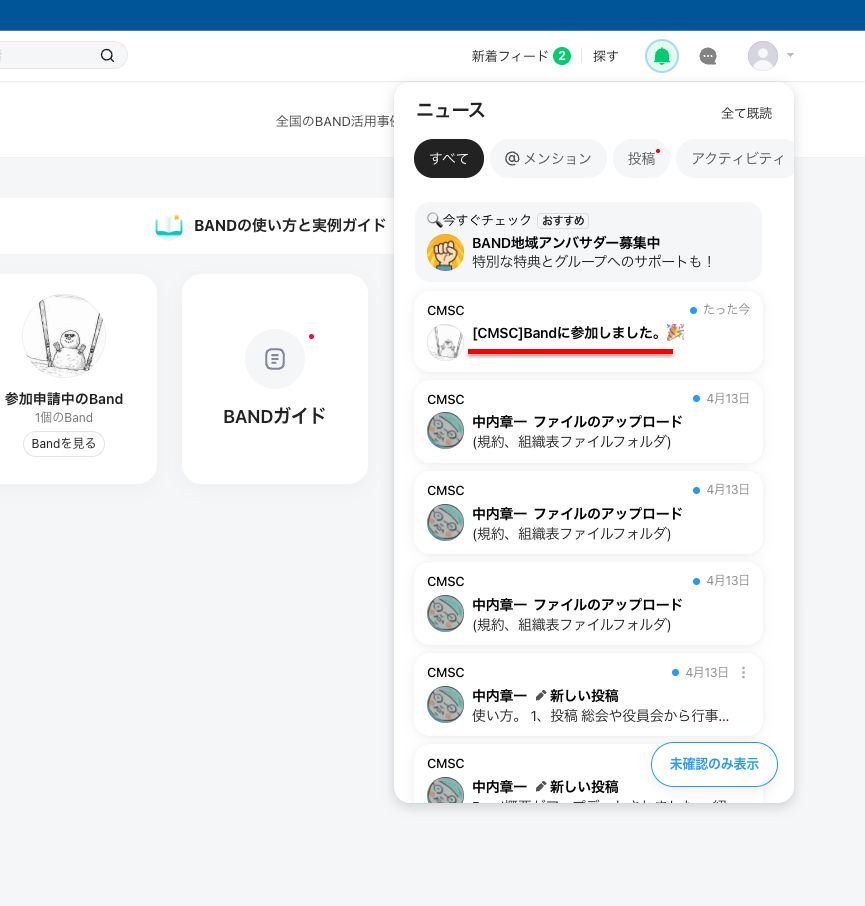
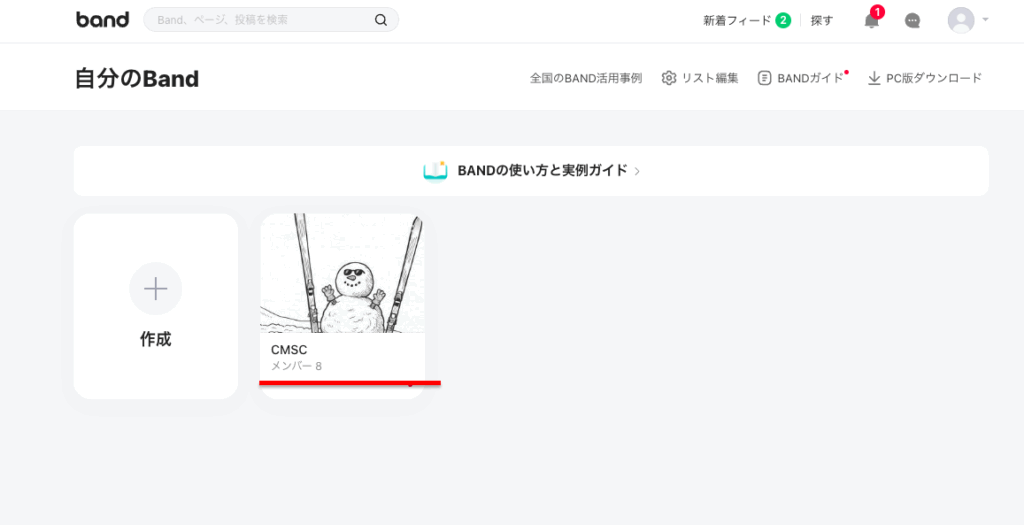
これでメンバーになれました。CMSCのbandをタップして中に入ってください。
PC版のキャプチャですが、スマホ版もそれほど違いはないと思います。
機能の紹介
みなさんが使う機能をあげておきます。
ここでの説明は、Homeから見ることのできる添付一覧にUsage.txtという名前で添付されています。使い方に迷ったら見てみてください。
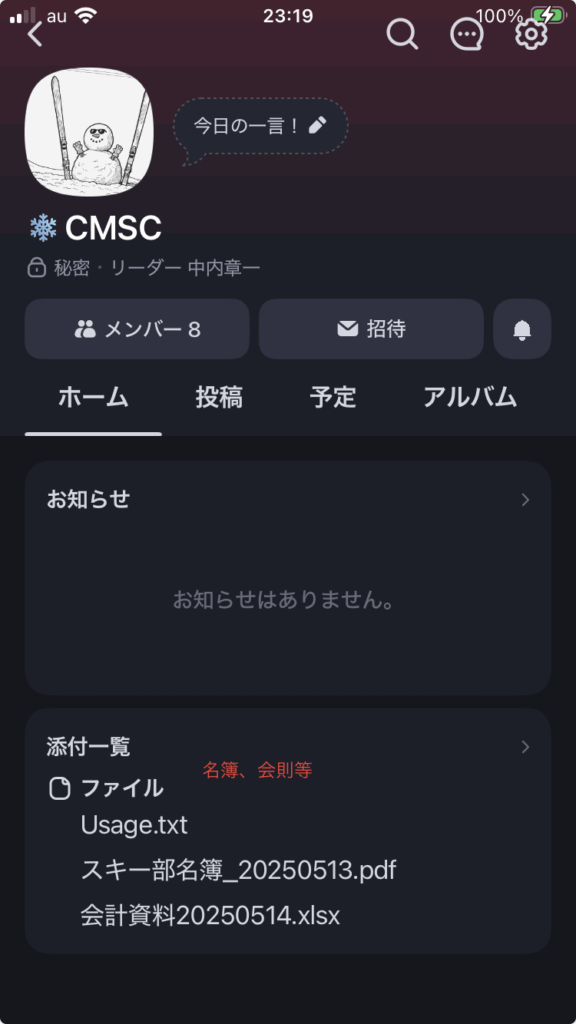
ホーム
添付ファイルを見ることができます。
- Usage.txt : ほんとうに簡単なマニュアル
- スキー部名簿
- スキー部規約
- 会計資料
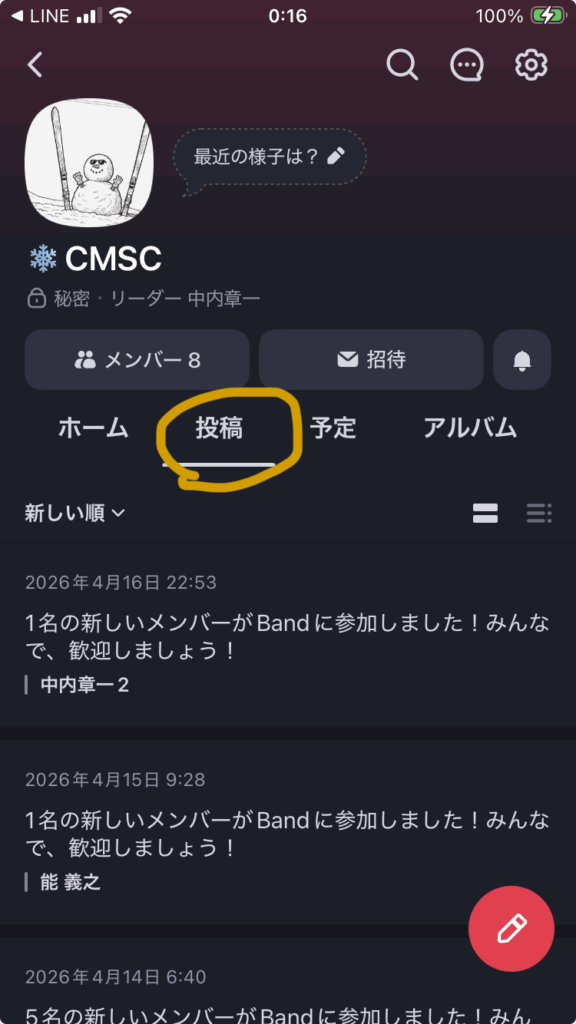
投稿
行事やイベントの告知、保存しておきたい部員への通知を書きます。
投稿したいときは右下の赤い鉛筆マークを押してください。これ以降の機能も、赤丸をタップすることで新規作成になります。
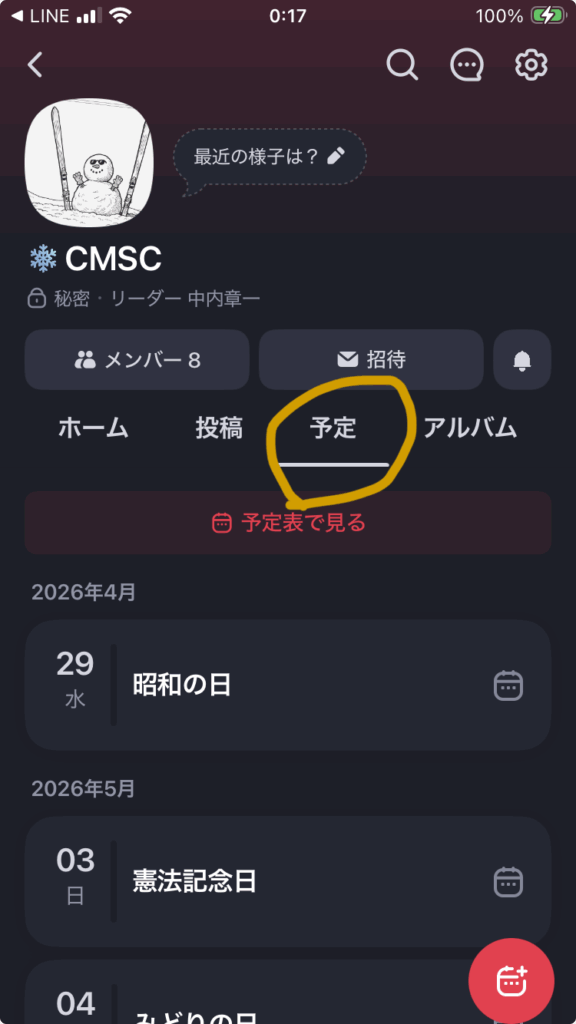
予定
行事やイベントの詳細を書きます。投稿はあくまで告知で、イベントの詳細はこの予定を使う方が便利です。カレンダーも表示できます。
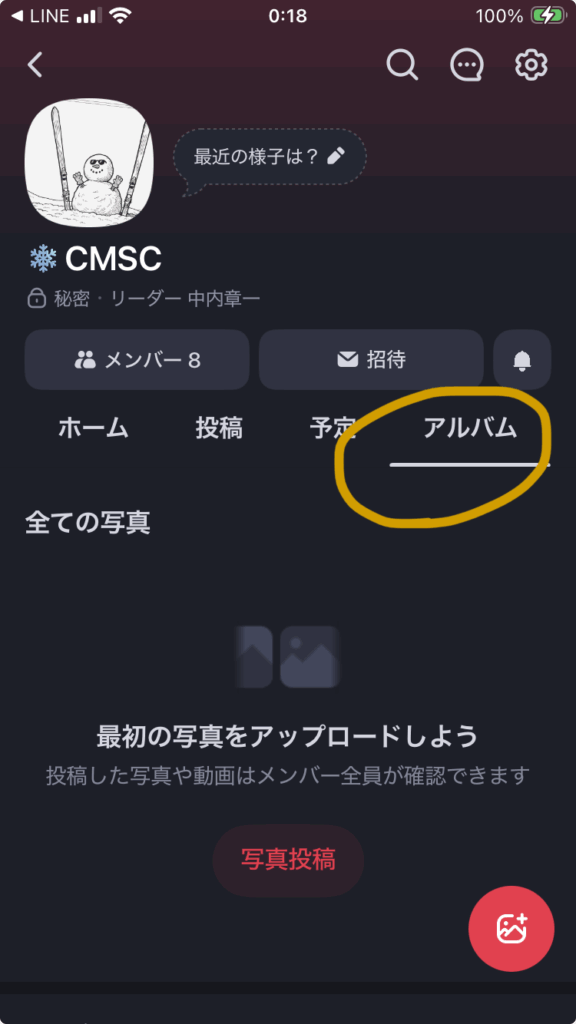
アルバム
写真を掲示できるので、ぜひぜひ、写真のアップロードをお願いします。動画もアップロード可能です。容量はほぼ無限に使えるとはいえ、極端に長い動画のアップロードは避けてください。
トーク
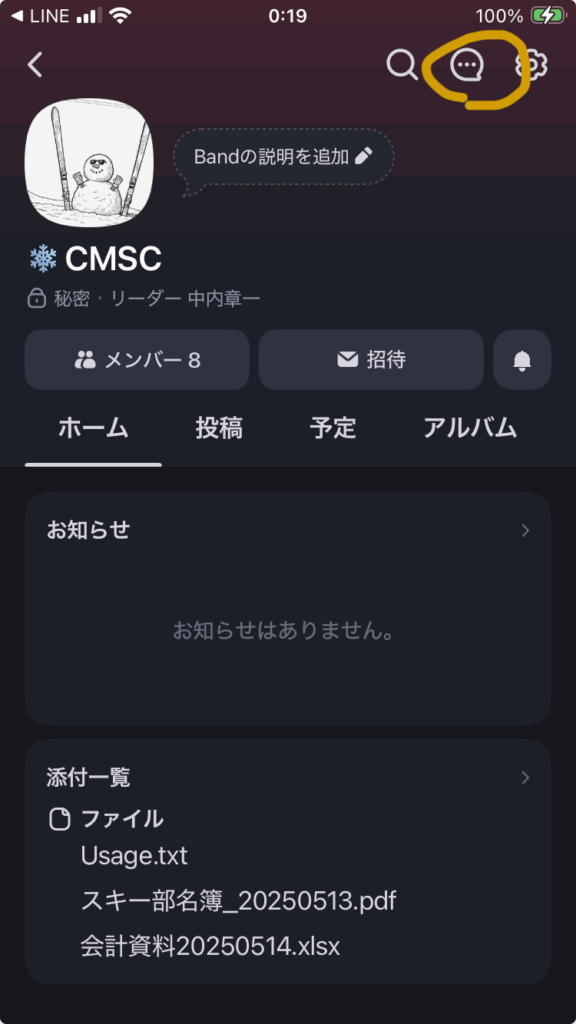
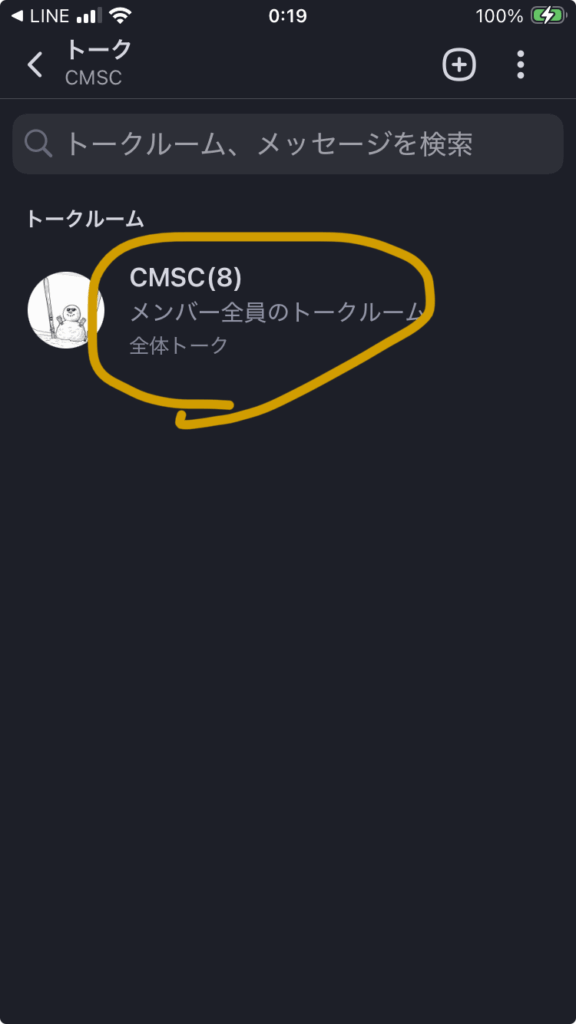
BANDのトーク機能はLINEのトークに似た機能性を持っています。右上のトークボタンを押してください。全員が参加している「CMSC」というトークが表示されます。近く、「CMSC役員」というトークが作成される予定です。
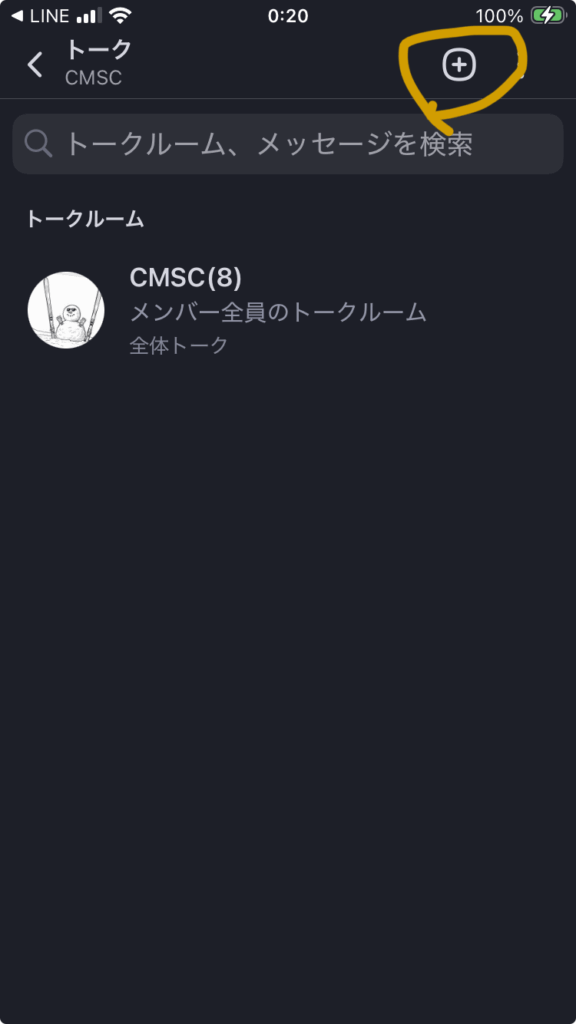
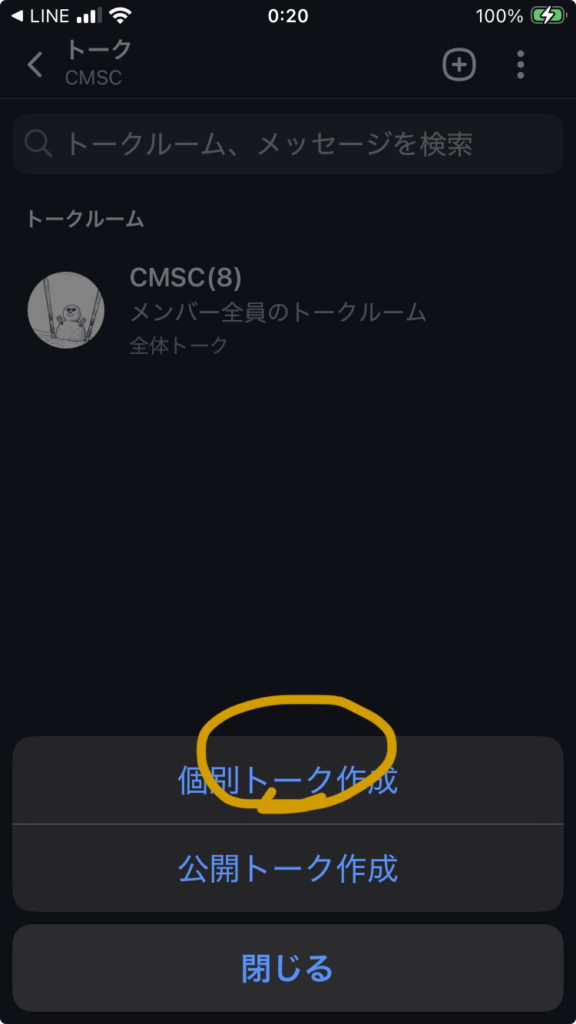
[+]ボタンから新しいトークを作成できます。個別トークではメンバーを選ぶことができますので、行事に参加するメンバーだけに限定したトークが作成可能です。
招待
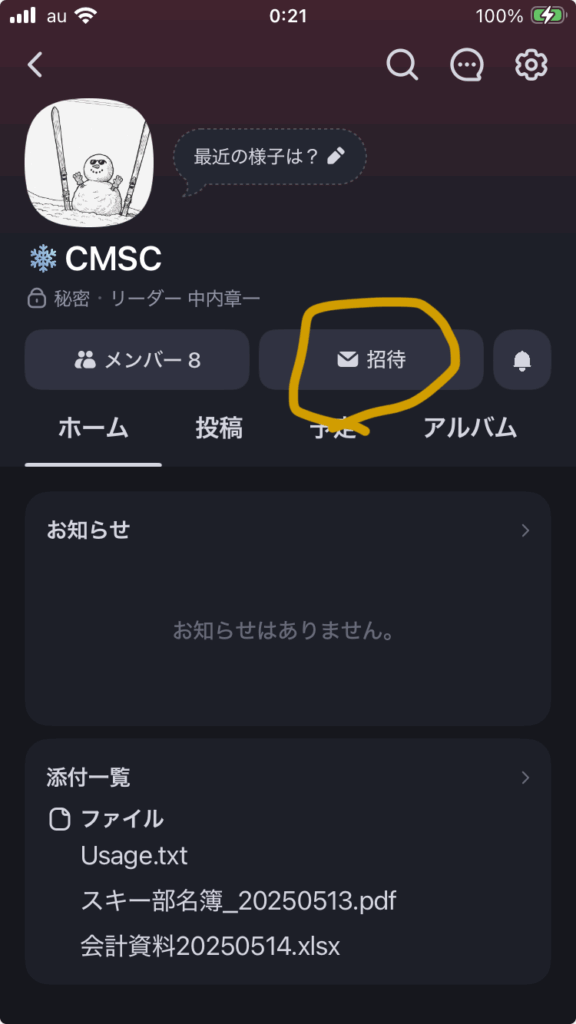
ホーム他、画面中央の[招待]ボタンを押すとQRコードが表示され、招待することが可能です。新規部員や別のアカウントでCMSCに入りたいときに利用してください。ただし部長の承認が必要ですので、必ず連絡を入れてください。
以上です。
困ったときは中内までご連絡を。nakauchi.s@gmail.com